04|倒車影像/360° 環景操作
━━━━━━━━━━━━━━━━━━
(1) 倒車自動觸發
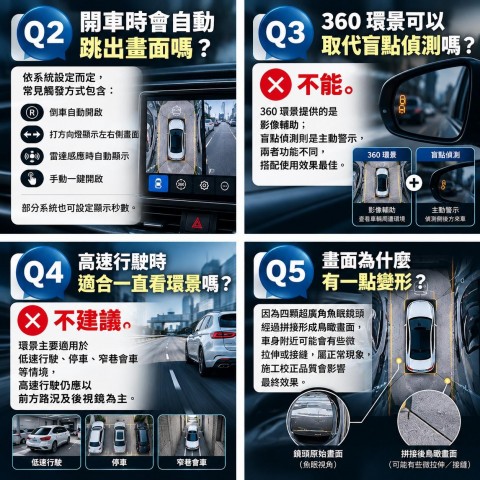
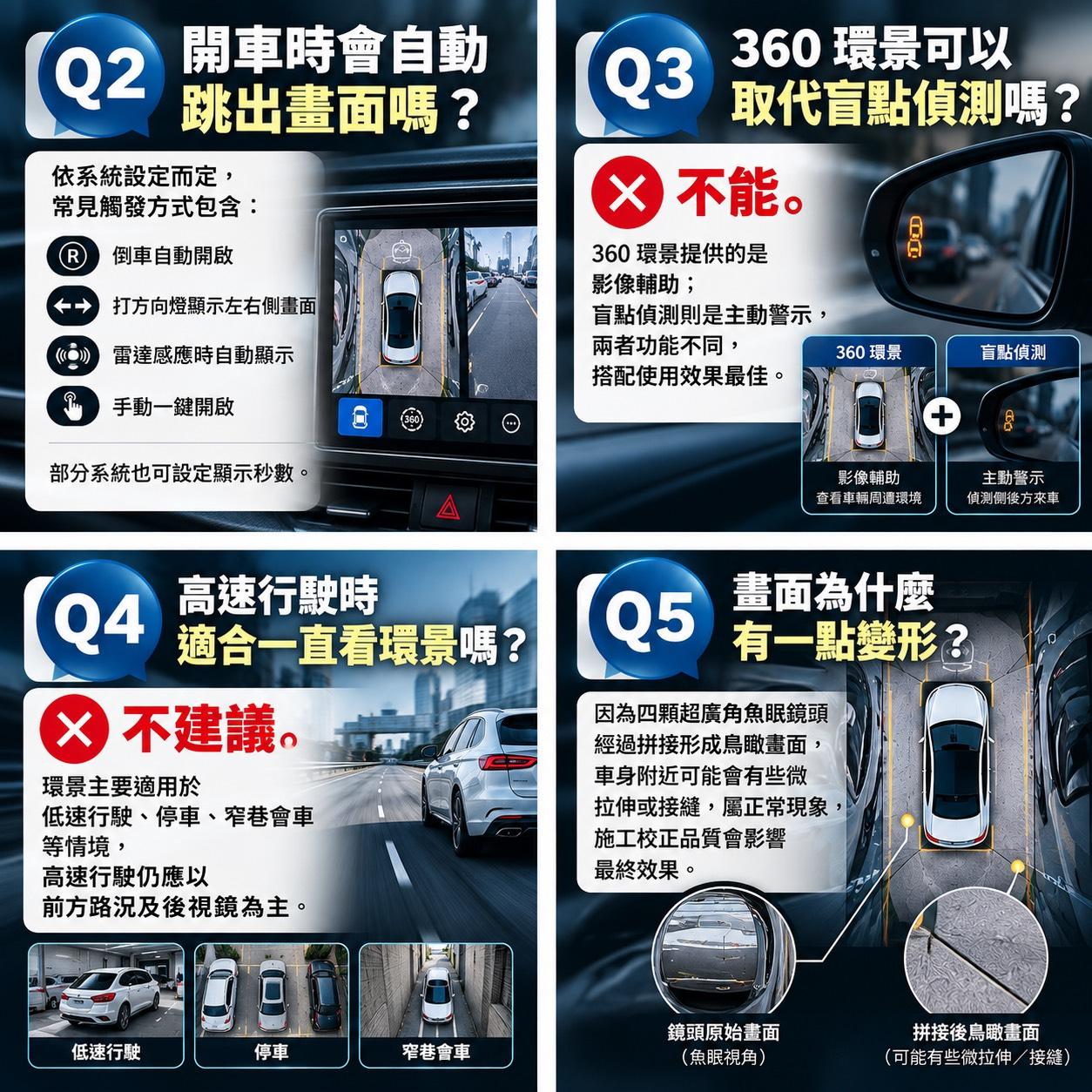
排入 R 檔後,系統會自動切換至倒車影像或 360° 環景畫面。
切回前進檔後,畫面會依系統設定延遲數秒後關閉。
若系統有設定方向燈(延遲開關)觸發,打左/右方向燈時,自動顯示對應側邊影像。
⌁ 環景可自行切換視角與畫面延遲秒數;若看不懂設定內容,請勿任意更動,以免無法恢復原設定。
━━━━━━━━━━━━━━━━━━
(2) P 檔手動開啟環景
車輛停妥於 P 檔時,可從主畫面底列的環景圖示,手動開啟 360° 環景。
適合用於:
・查看車輛四周狀況
・確認前後距離
・狹窄停車位輔助判斷
━━━━━━━━━━━━━━━━━━
(3) 四視角/3D 視角切換
進入環景畫面後,可從下排圖示切換不同視角。
・前視角:查看車頭前方、路緣或停車格
・後視角:倒車時確認後方距離
・左右視角:查看側邊障礙物、路肩或格線
・俯視環景:掌握車輛四周位置
・3D 視角:以不同角度查看車身周圍
━━━━━━━━━━━━━━━━━━
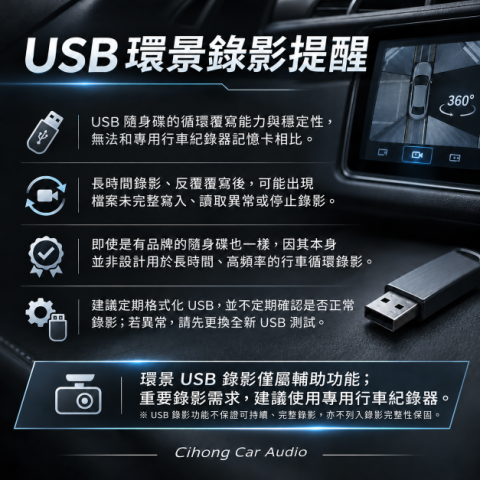
(4) 環景錄影使用方式
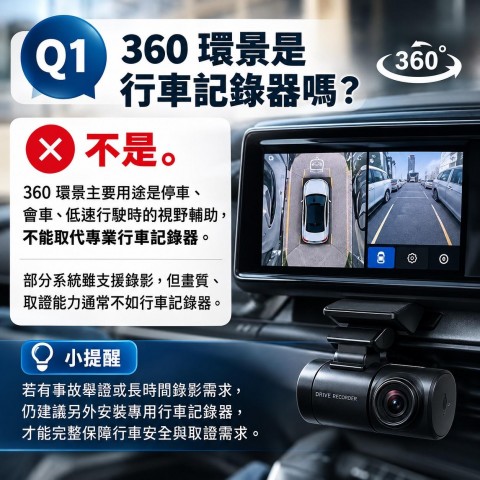
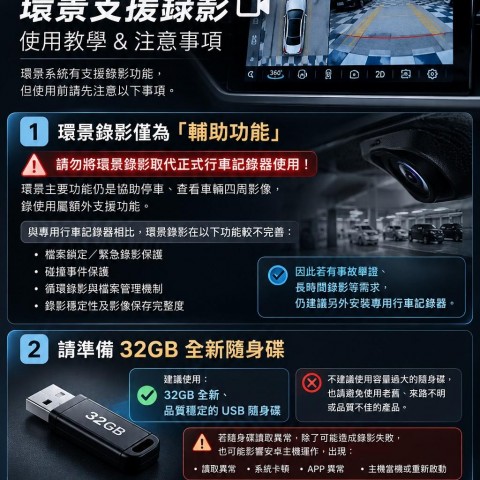
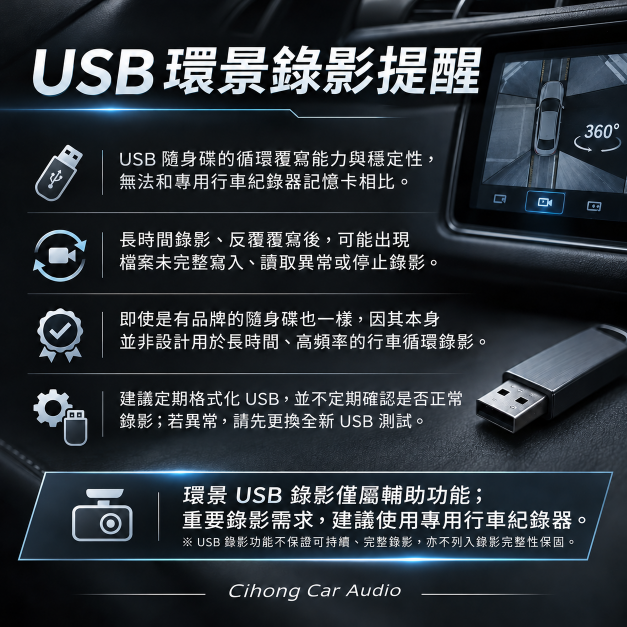
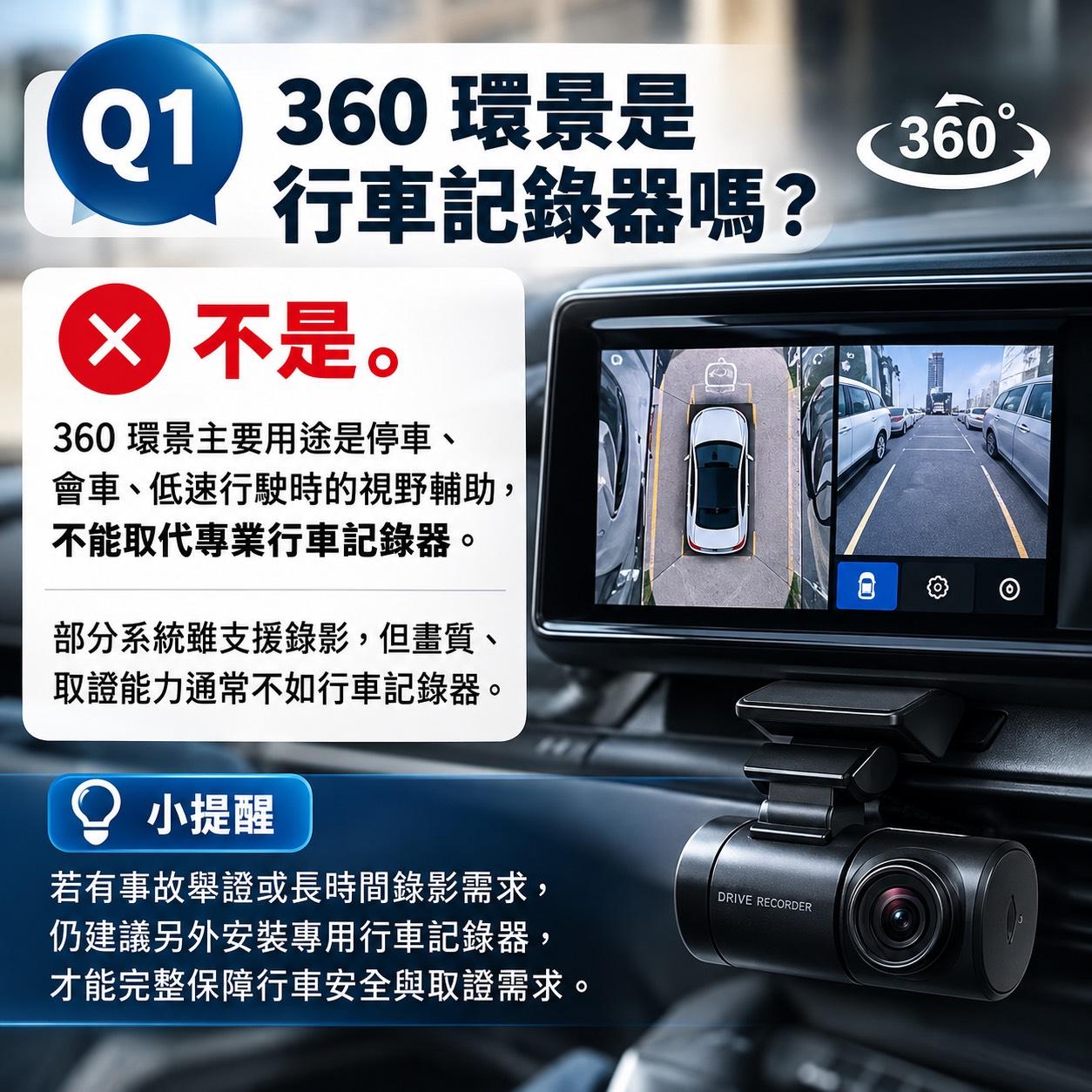
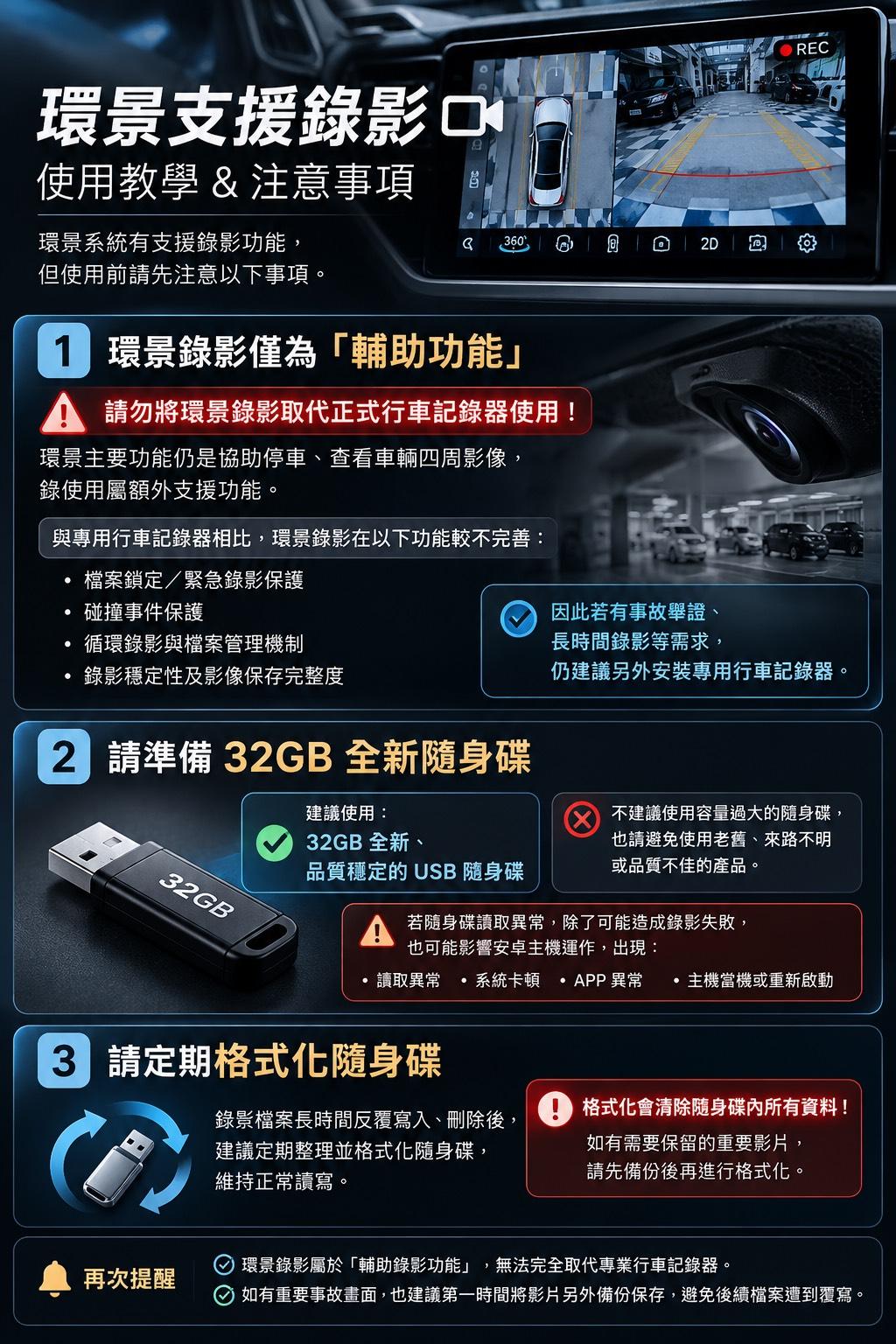
環景錄影主要是停車與低速行駛時的輔助功能,
不能取代專業行車記錄器。
若車上已安裝專用行車記錄器,建議以行車記錄器作為主要錄影設備,
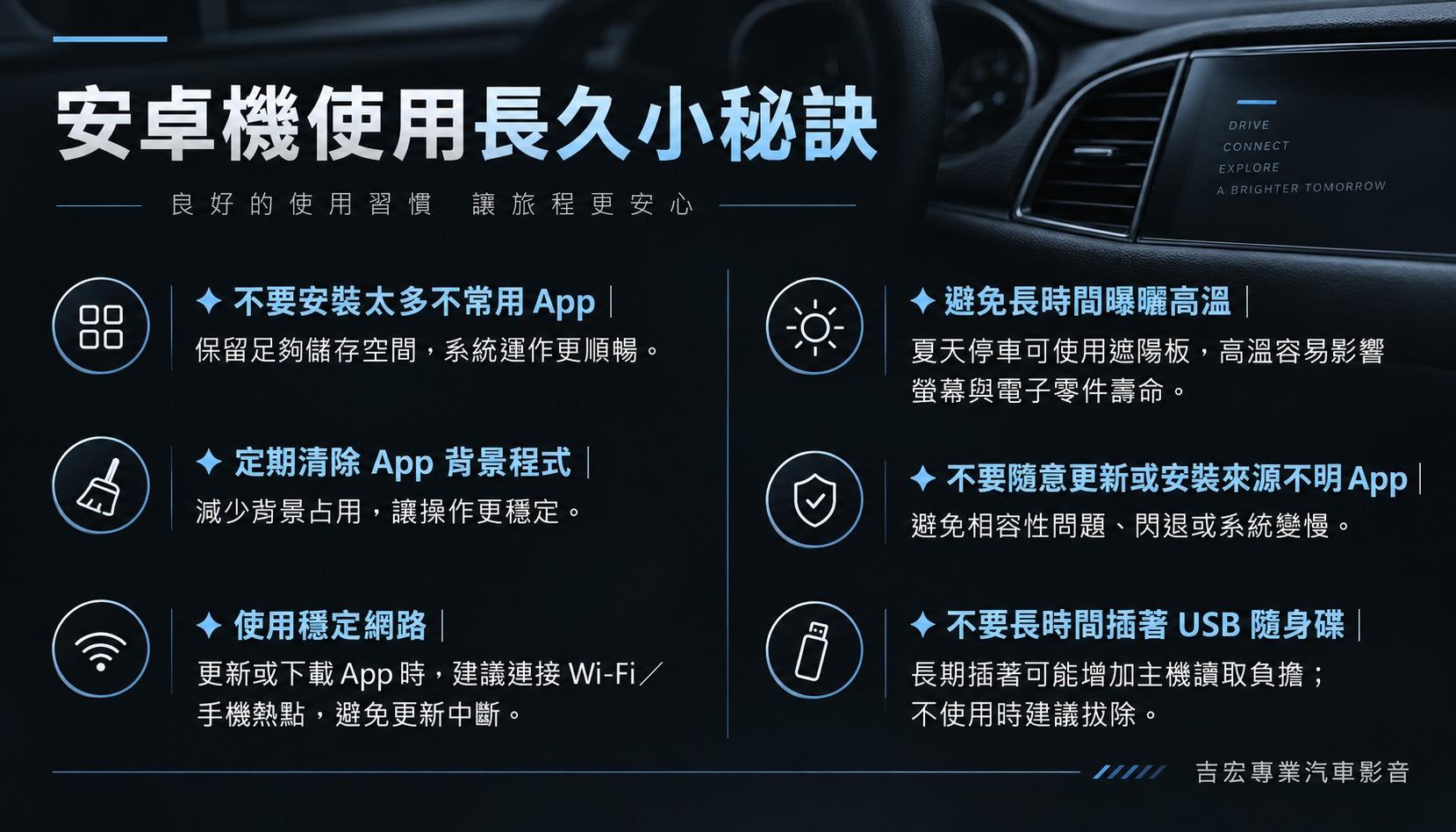
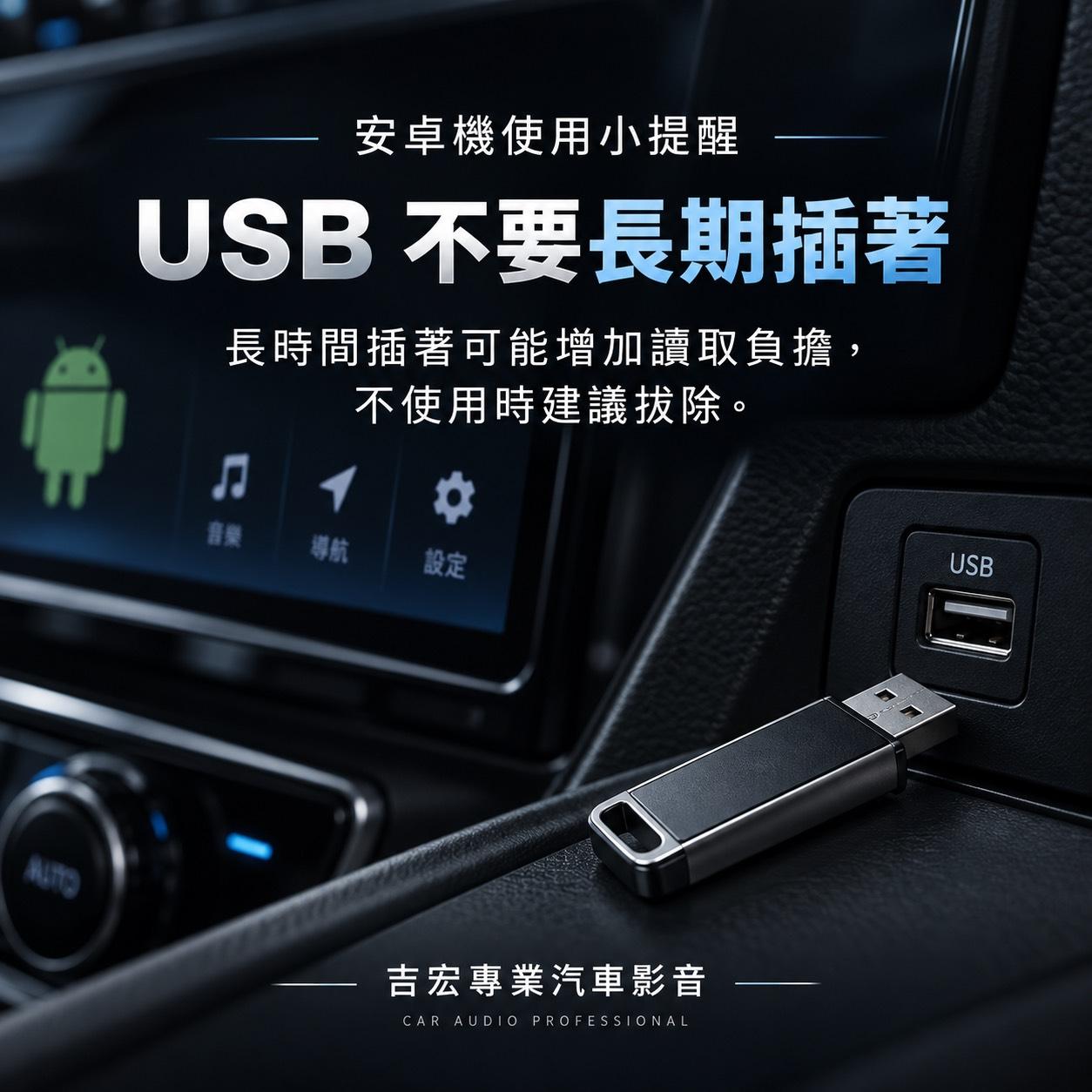
不建議長時間開啟環景錄影,以減少安卓主機長期讀取與運作負擔。
如有事故舉證、停車監控或長時間錄影需求,
建議使用專業行車記錄器。
━━ 使用環景錄影前,請注意 ━━
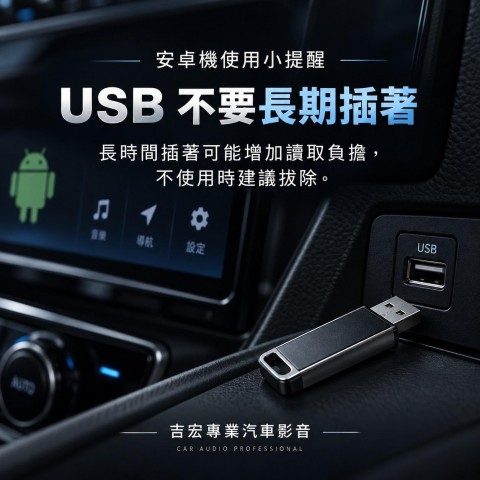
① 請使用品質穩定的 USB 隨身碟(32G)
② 定期確認隨身碟是否可正常讀取與錄影。
③ 請定期格式化隨身碟。
④ 建議每 1 年更換一次隨身碟。
⚠️ 警告提醒
USB 錄影僅為環景主機輔助功能,不保固是否能持續、完整錄到檔。
隨身碟屬消耗品,錄影穩定性會受讀寫速度、格式化狀況及使用時間影響;若環景畫面與鏡頭功能正常,偶發錄影異常不列為主機保固故障。
⌁ 若長時間未檢查、更換或格式化,
隨身碟異常可能造成主機讀取負擔,
嚴重時可能影響環景系統與安卓主機的正常使用。
━━━━━━━━━━━━━━━━━━
(5) 鏡頭清潔與畫面誤差
鏡頭沾到灰塵、雨滴或水漬時,請以清水搭配柔軟擦拭布輕輕清潔。
請避免:
・使用粗糙紙巾或強力清潔劑
・大力擦拭鏡頭表面
・使用高壓水槍近距離直沖鏡頭
360° 環景為多顆鏡頭拼接後的輔助影像,距離與邊緣位置可能有約 15 公分誤差。
停車時,仍請以後照鏡、實際車距及周邊環境為準。
⌁ 請勿自行任意調整校正或視角設定。若畫面跑掉需要重新校正,將視情況酌收校正費用。
━━━━━━━━━━━━━━━━━━
(6) 影像無法顯示怎麼辦?
請依序確認:
① 確認車輛已完全發動,並等待主機開機完成。
② 排入 R 檔後,等待數秒確認是否跳出畫面。
③ 熄火、上鎖後重新發動,再次測試。
④ 若只有單一鏡頭異常,請先清潔鏡頭,並確認是否有碰撞、進水或拉扯。
⑤ 若仍無法顯示,請錄下異常畫面並聯繫我們安排檢查。
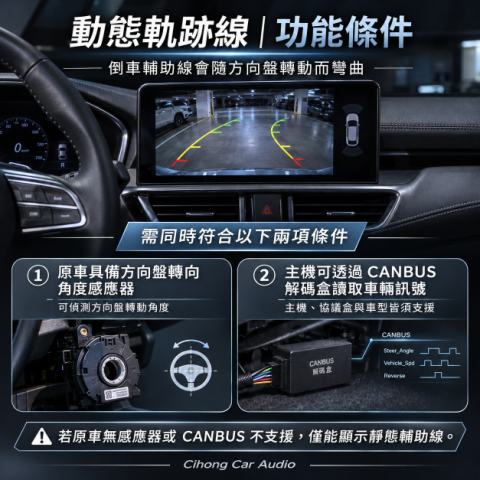
(7)環景軌跡線使用提醒
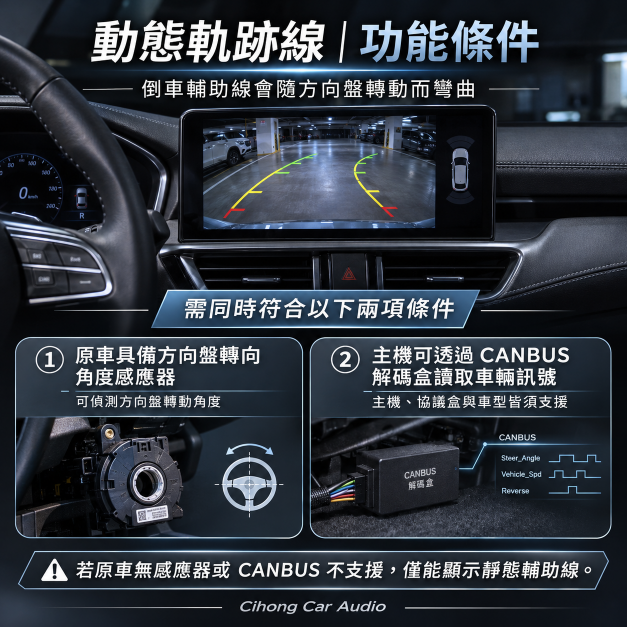
⌁ 軌跡線功能並非每台車皆支援,需依原車方向盤訊號是否可讀取為準。
簡單來說,要讓螢幕上的倒車輔助線隨著你轉動方向盤而跟著彎曲,必須同時滿足以下兩個硬體條件:
1. 車輛本身具備感應器(2020年後的車款):原車必須擁有「方向盤轉向角度感應器」,能夠偵測你現在方向盤轉了幾度。
2. 主機與車載系統能溝通:改裝的螢幕主機必須接上正確的 Can-Bus 解碼盒(協議盒),這樣主機才能讀懂汽車電腦發出的轉向訊號。
常見狀況:
如果你的車子太舊(原廠沒有轉向感應器),或者改裝主機時沒有搭配 Can-Bus 解碼盒,那麼倒車畫面就只會顯示「不會動的靜態輔助線」。
⌁ 請於主機與車輛完全啟動後,再轉動方向盤操作。
⚠️ 尚未完全發動前請勿轉動方向盤,避免系統尚未完成讀取,造成軌跡線顯示異常。